
채팅 안내문
HTML 코드를 활용하여 사용자가 챗봇을 처음 실행했을 때 노출되는 '첫 메시지’를 자유롭게 구성하고 디자인을 설정할 수 있습니다.
1사용자 채팅 화면
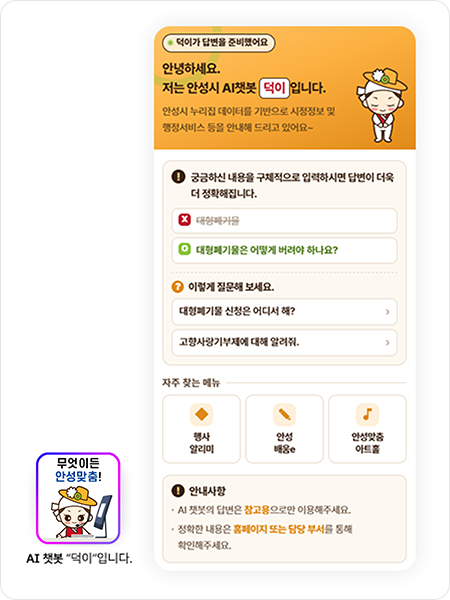
관리자 페이지에 코드를 적용하여 기관의 특성에 맞게 디자인된 실제 챗봇 화면 예시입니다.
1-1. 안성시 AI 챗봇 ‘덕이 톡톡’
-
01. 캐릭터 및 테마 컬러 활용
기관 캐릭터('덕이') 이미지와 따뜻한 주황색 계열의 배경을 매치하여 친근한 웰컴 메시지를 구현했습니다.
-
02. 명확한 O/X 가이드라인
대형폐기물 관련 질문 시 단답형(X)과 구체적인 문장형(O)을 직접적으로 보여주어 챗봇 사용법을 쉽게 학습시킵니다.
-
03. 추천 질문(버튼형)
‘이렇게 질문해 보세요’ 영역에 "대형폐기물 신청은 어디서 해?"와 같은 질문 버튼을 배치해, 클릭만으로 즉각적인 답변을 확인할 수 있게 구성했습니다.
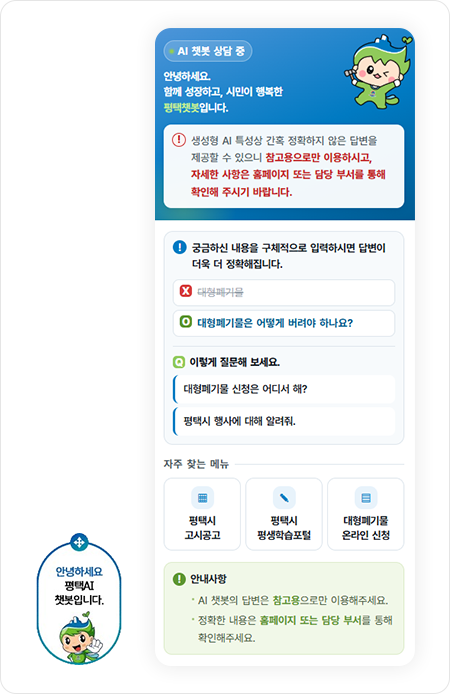
1-2. 평택시청 AI 챗봇
-
01. 흐름에 맞춘 단계별 정보 제공
웰컴 메시지부터 이용 안내, 질문 예시, 자주 찾는 메뉴, 안내사항까지 위에서 아래로 자연스럽게 확인할 수 있도록 구성하였습니다.
-
02. 질문 전 핵심 안내사항 강조
생성형 AI 이용 시 유의사항을 상단에 먼저 안내하고, 구체적인 질문 방법과 예시를 제공하여 처음 이용하는 사용자도 쉽게 대화를 시작할 수 있습니다.
-
03. 일반형 챗봇 화면에 최적화된 메뉴 구성
자주 찾는 서비스를 한 화면에서 간결하게 제공하여 좁은 채팅창에서도 주요 기능에 빠르게 접근할 수 있습니다.
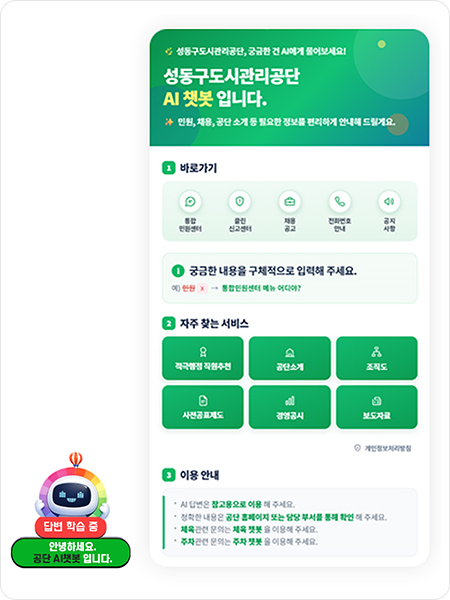
1-3. 성동구도시관리공단 AI 챗봇
-
01. 주요 업무 바로가기
통합 민원, 시설 안내, 견학·대관 등 주요 서비스를 아이콘 메뉴로 배치하여 필요한 페이지로 빠르게 이동할 수 있습니다.
-
02. 질문 예시로 이용 방법 안내
이용자가 입력할 수 있는 질문 예시를 제시해 챗봇 사용 방식을 직관적으로 이해하도록 돕습니다.
-
03. 서비스 중심 메뉴 구성
자주 찾는 서비스와 이용 안내를 구분해 배치하여, 챗봇 대화와 홈페이지 탐색을 자연스럽게 연결했습니다.
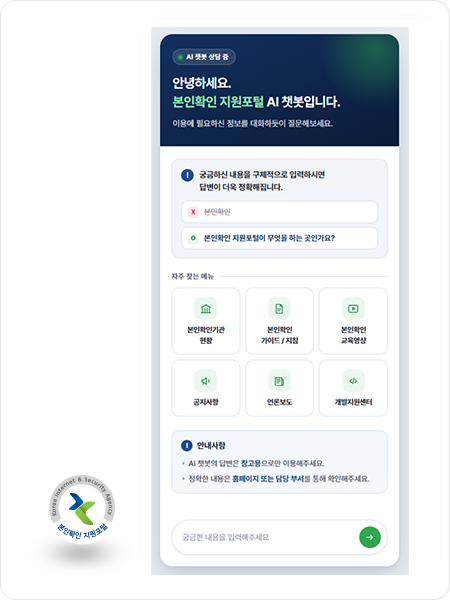
1-4. KISA 본인확인 지원포털 AI 챗봇
-
01. 신뢰감 있는 포털 특화 디자인
짙은 네이비와 그린 포인트 컬러를 활용해 본인확인 지원포털의 전문성과 안정적인 이미지를 강조했습니다. 핵심 안내 문구는 색상과 굵기 차이를 두어 첫 화면에서 서비스 목적이 바로 전달되도록 했습니다.
-
02. 목적에 맞춘 빠른 메뉴 접근
기관 현황, 가이드·지침, 교육영상, 공지사항, 언론보도, 개발지원센터 등 주요 콘텐츠를 아이콘 메뉴로 정리해 사용자가 필요한 정보를 대화 없이도 빠르게 찾을 수 있도록 구성했습니다.
-
03. 챗봇 답변의 활용 범위 안내
질문 입력 전 구체적인 작성 예시를 보여주어 답변 정확도를 높이고, 하단 안내사항을 통해 AI 답변은 참고용이며 최종 내용은 공식 홈페이지 또는 담당 부서를 통해 확인해야 함을 명확히 안내합니다.
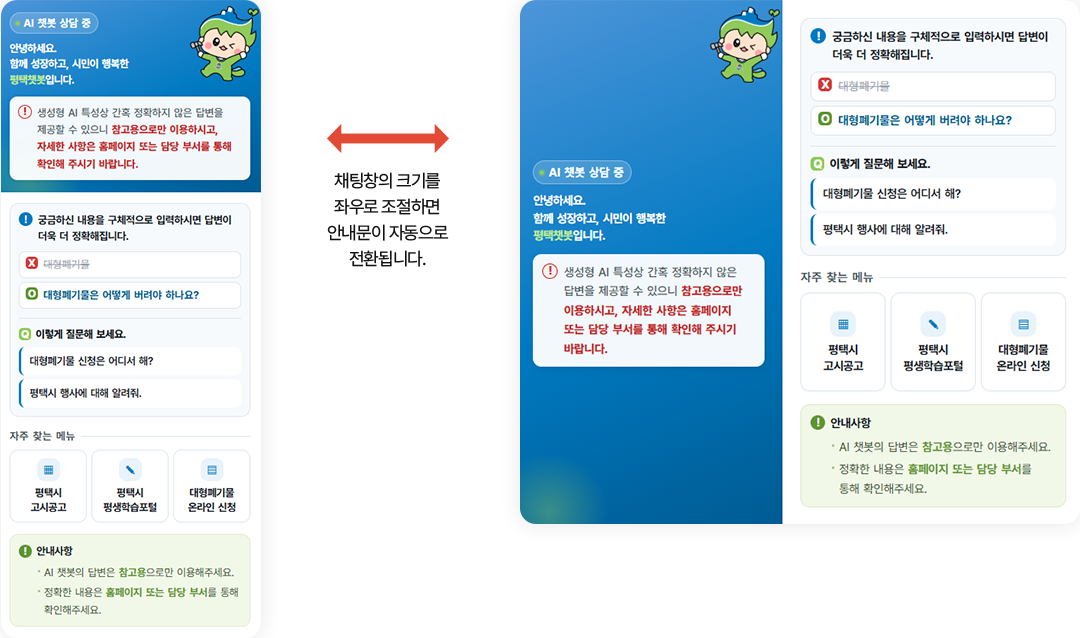
2반응형 안내문
채팅창의 크기에 따라 안내문의 레이아웃이 자동으로 변경되어 최적의 사용 환경을 제공합니다.
-
 자동 레이아웃 전환
채팅창 크기에 따라 안내문이 자동으로 전환됩니다.
-
 최적화된 정보 제공
화면 크기에 맞춰 핵심 정보만 깔끔하게 구성하여 가독성과 편의성을 높였습니다.
-
 사용자 맞춤 경험
별도의 설정 없이 언제 어디서든 최적화된 채팅 안내문을 이용할 수 있습니다.
3적용 방법
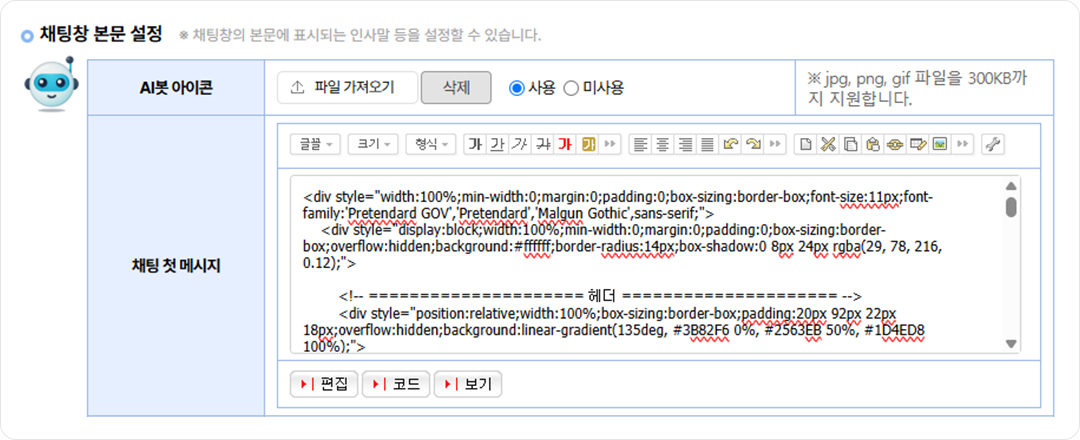
관리자 화면에서 [관리] > [채팅관리] > [채팅화면설정]으로 이동한 후, ‘채팅 창 메시지’ 입력 영역에 안내 문구 또는 코드 입력에 HTML 코드를 입력합니다. 입력 후 보기를 선택하면 실제 사용자 화면에 표시될 형태를 미리 확인할 수 있습니다.
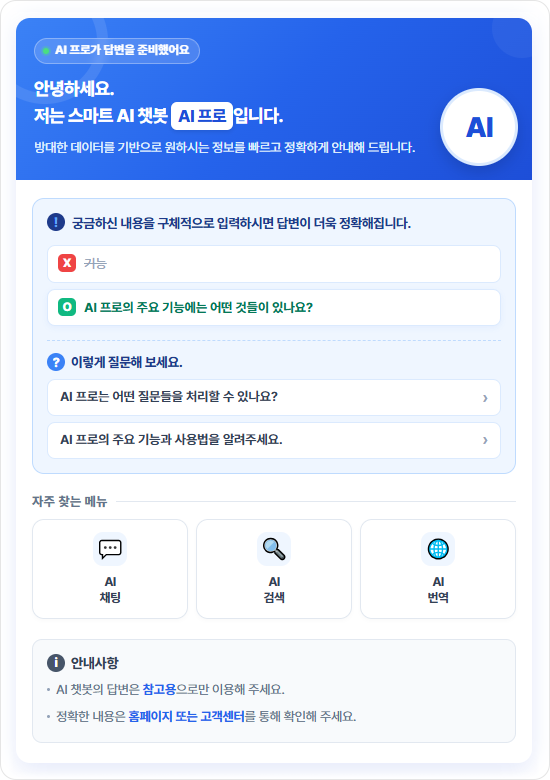
핵심 서비스를 담아낸 맞춤형 안내문으로,
사용자의 탐색 부담은 줄이고 서비스 접근성을 높이세요.

