
메뉴경로 검색
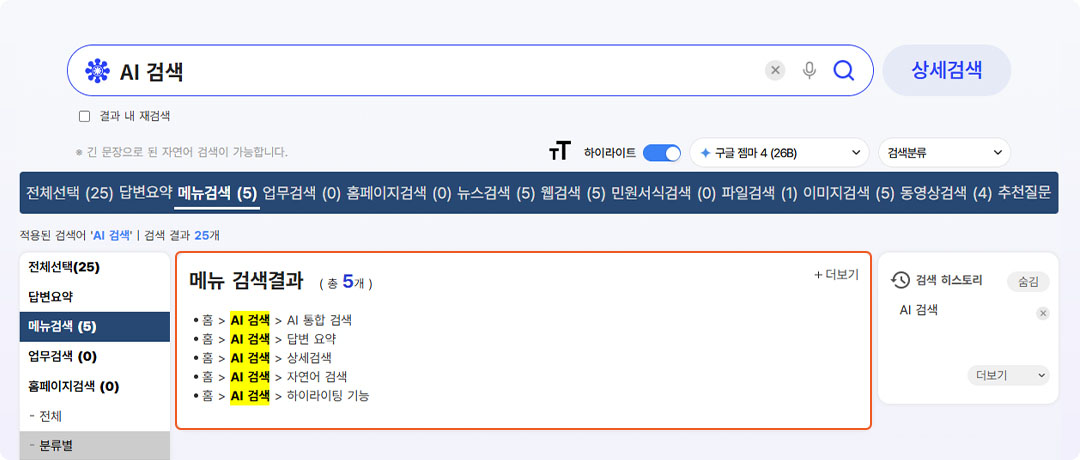
메뉴명 검색만으로 원하는 메뉴의 메뉴경로와 이동 경로를 손쉽게 확인할 수 있습니다.
1메뉴경로 검색
복잡한 메뉴 구조를 일일이 탐색하지 않고, 메뉴명 검색만으로 원하는 메뉴와 접근 경로를 빠르게 찾을 수 있는 기능입니다.
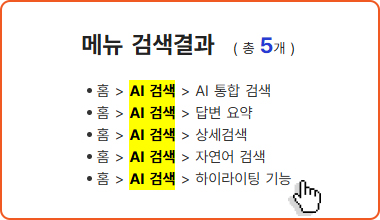
2클릭 한 번으로 해당 메뉴로 이동합니다.
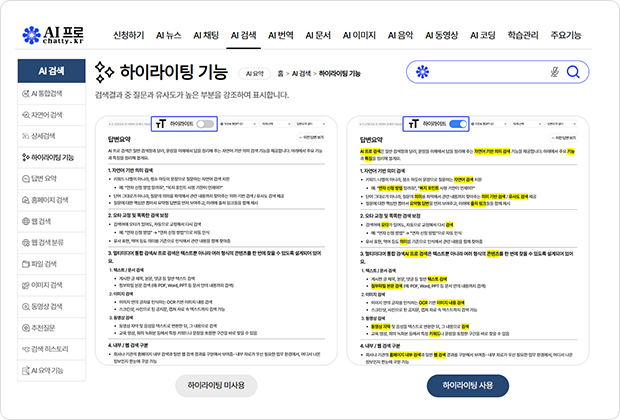
검색 결과에 등록된 URL을 연계하여 원하는 메뉴 화면으로 바로 이동할 수 있습니다.
3-1메뉴경로 개별 학습 방법
메뉴경로 학습 페이지에서 메뉴명과 URL을 직접 입력하여 학습할 수 있습니다.
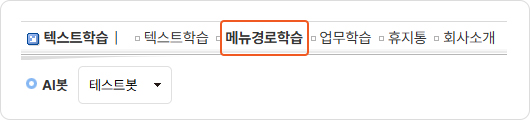
텍스트학습 메뉴에서 메뉴경로학습 메뉴를 선택해 메뉴 학습을 진행합니다.

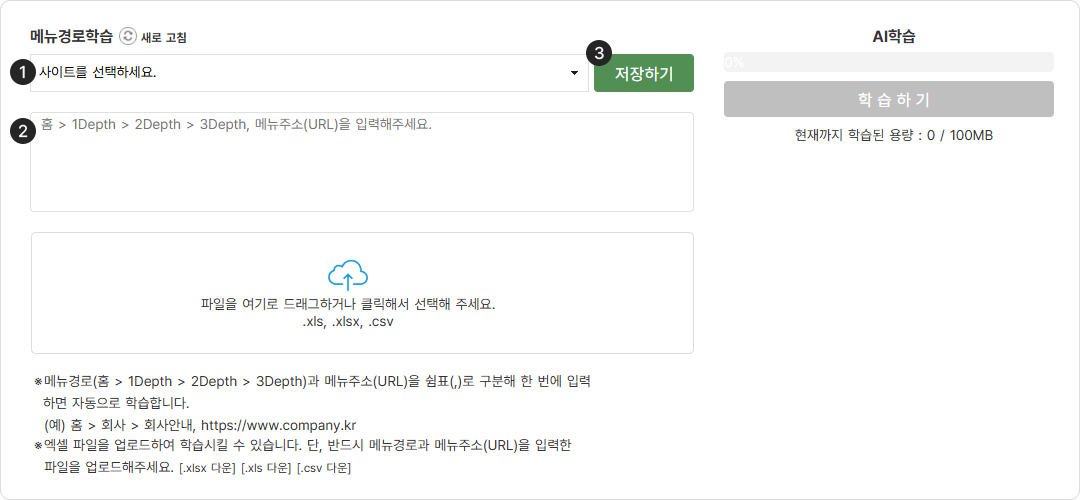
- 메뉴경로학습 페이지에 진입한 후, 메뉴 경로가 포함된 사이트를 선택합니다.
- 메뉴경로와 URL을 입력한 뒤 저장하기 버튼을 클릭하여 학습 대기 목록에 등록합니다.
-
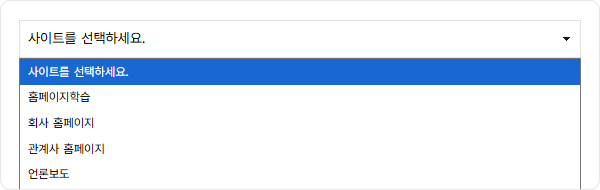
- 1사이트 선택
- 사용할 사이트를 선택합니다.
- 학습할 메뉴 경로가 있는 사이트를 선택합니다.
- 1사이트 선택
-
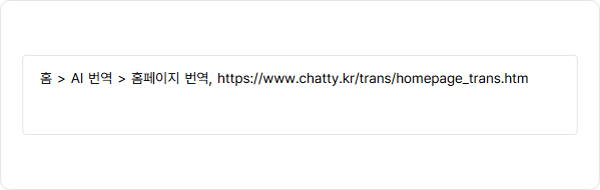
- 2메뉴명, URL 입력
- 학습에 사용될 메뉴명과 URL을 입력합니다.
- 메뉴경로와 URL을 쉼표로 구분해 한 번에 입력합니다.
- 2메뉴명, URL 입력
-

- 3저장하기
- 저장하기 버튼을 클릭하면, 입력한 메뉴 경로와 URL을 학습 대기 목록으로 이동시킵니다.
- 3저장하기
3-2메뉴경로 대량 학습 방법
텍스트학습 메뉴에서 메뉴경로학습 메뉴를 선택해 메뉴 학습을 진행합니다.
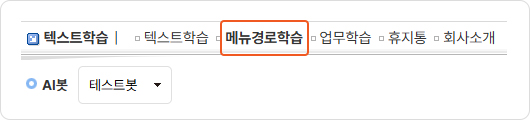
텍스트학습 메뉴에서 메뉴경로학습 메뉴를 선택해 메뉴 학습을 진행합니다.
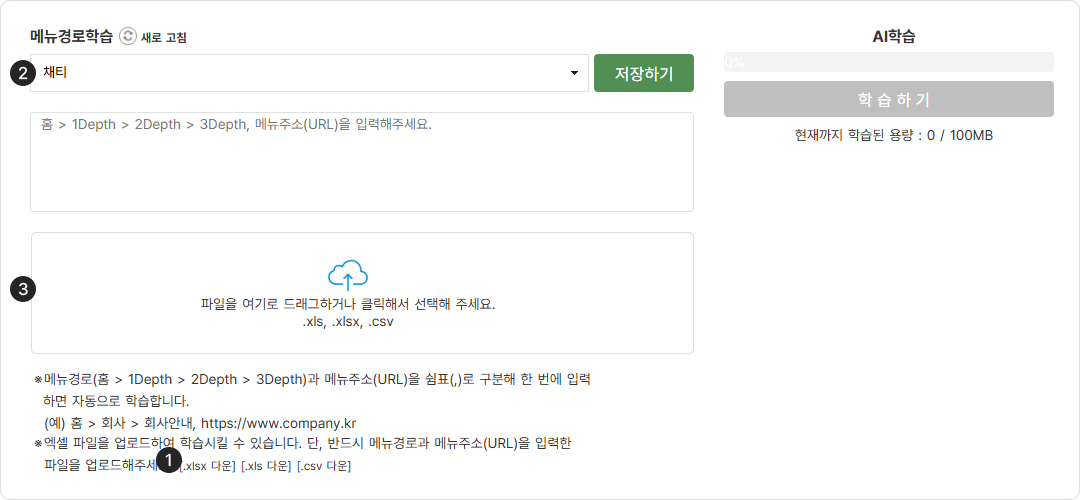
- 메뉴경로학습 페이지에 진입한 후, 대량 학습 파일 양식을 다운받아 작성합니다.
- 메뉴 경로가 포함된 사이트를 선택하고 작성한 대량 학습 파일 양식을 업로드하여 학습 대기 목록에 등록합니다.
-
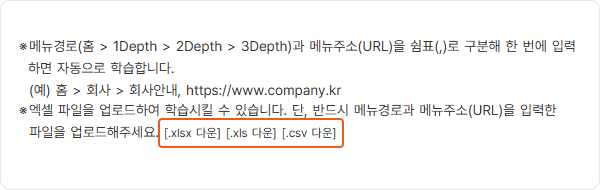
- 1대량 학습 파일 양식 다운로드
- 메뉴경로학습 페이지에서 제공하는 대량 학습 파일 양식을 다운로드 합니다.
- 제공되는 양식은 .xlsx, .xls, .csv 형식을 지원합니다.
- 다운로드 받은 양식을 열어 메뉴 경로와 메뉴주소를 작성합니다.
- 1대량 학습 파일 양식 다운로드
-
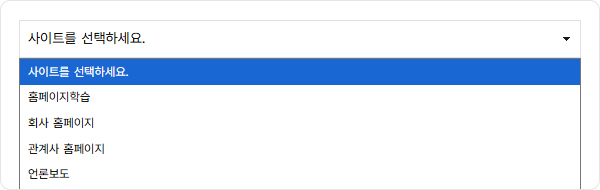
- 2사이트 선택
- 사용할 사이트를 선택합니다.
- 학습할 메뉴 경로가 있는 사이트를 선택합니다.
- 2사이트 선택
-
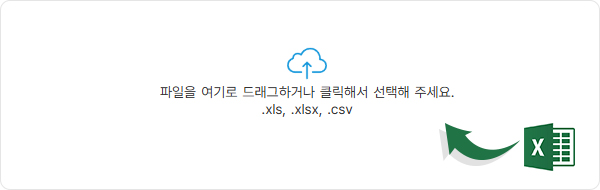
- 3대량 학습 파일 양식 업로드
- 작성 완료한 양식을 업로드 합니다.
- 양식 업로드 방식은 저장하기 버튼을 별도로 누르지 않아도, 양식의 내용을 불러와 학습 대기 목록에 등록합니다.
- 3대량 학습 파일 양식 업로드
4학습 대기 목록과 학습 완료의 차이
학습 대기 목록은 저장된 메뉴경로와 URL 정보를 AI 학습 전 단계에서 확인하는 영역입니다.

- 저장된 데이터의 사이트명, 메뉴경로, 메뉴주소, 저장일시가 목록에 표시됩니다.
- ‘학습하기‘ 버튼을 눌러 해당 데이터를 즉시 학습시킬 수 있습니다.
- 또는 체크박스를 이용해 여러 데이터를 선택한 후, 다량 학습도 가능합니다.
- ‘수정하기’, ‘삭제하기’ 버튼으로 데이터를 수정하거나 삭제할 수 있습니다.
※ 학습 대기 목록에 있는 데이터는 홈페이지를 벗어나거나 새로고침을 해도 데이터가 그대로 유지됩니다.
학습 완료 목록은 AI 학습이 완료되어 검색 서비스에 반영된 메뉴경로 정보를 확인하는 영역입니다.

- 학습이 완료된 데이터의 사이트명, 메뉴경로, URL, 학습일시가 목록에 표시됩니다.
- 체크박스를 이용해 여러 데이터를 선택한 후 ‘삭제하기’ 버튼으로 여러 메뉴 정보를 한 번에 삭제하거나, 각 목록의 ‘삭제하기’ 버튼을 이용하여 개별 메뉴 정보를 삭제할 수 있습니다.
- 검색을 통해 원하는 데이터를 찾거나, 정렬을 변경하거나, 목록을 역순으로 표시할 수 있습니다.
5메뉴 노출 개수 설정
AI환경설정의 검색화면설정 페이지에서 학습한 메뉴경로의 노출 개수를 설정할 수 있습니다.

AI환경설정의 검색화면설정 메뉴를 선택해 메뉴 노출 개수를 설정합니다.
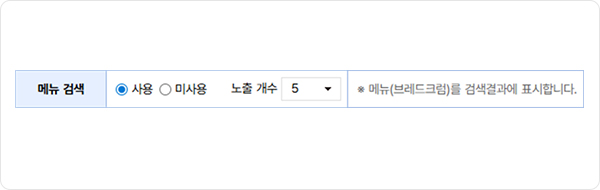
메뉴 검색
- 사용/미사용 설정 : 검색 결과 내 메뉴 검색 기능의 활성화 상태를 관리합니다.
- 노출 개수 : 검색 결과 페이지에 한 번에 표시될 메뉴 개수를 설정합니다.
-
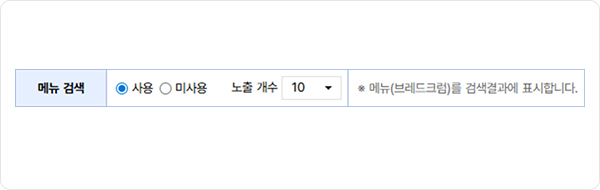
· 노출개수 10개 설정
-
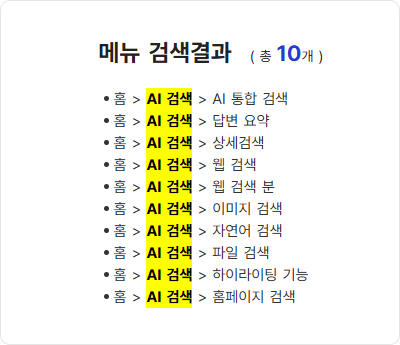
6메뉴경로 학습 결과 확인
학습된 메뉴경로가 검색 결과에 정상적으로 반영되었는지 확인합니다.
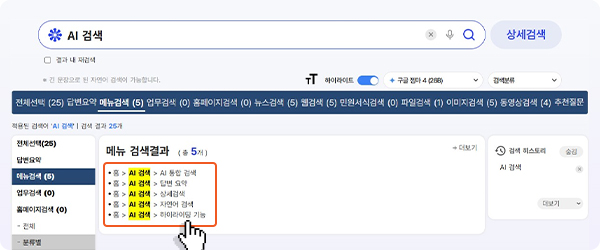
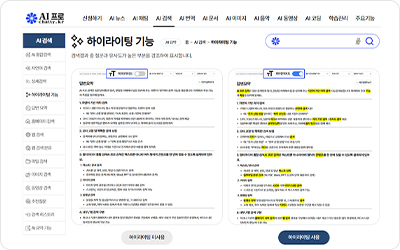
메뉴경로 학습 결과 확인은 AI 검색화면에서 할 수 있습니다.

